Descarga Geometry Dash APK para PC
Lleva tu experiencia de juego al siguiente nivel descargando Geometry Dash para PC. Disfruta de gráficos nítidos, controles precisos y un rendimiento sin retrasos tanto en Windows como en Mac. Con esta versión para PC, puedes vivir cada salto y ritmo en Full HD mientras exploras niveles creados por usuarios y desafíos infinitos. Sigue nuestra guía paso a paso para descargar e instalar Geometry Dash en tu PC de forma segura y comienza a jugar hoy mismo.
Juega en PC a través del emulador
Obtén la experiencia completa de Geometry Dash en tu computadora utilizando un emulador de Android. Este método te permite jugar la versión móvil en una pantalla más grande con mejores controles.
¿Por qué jugar en PC?
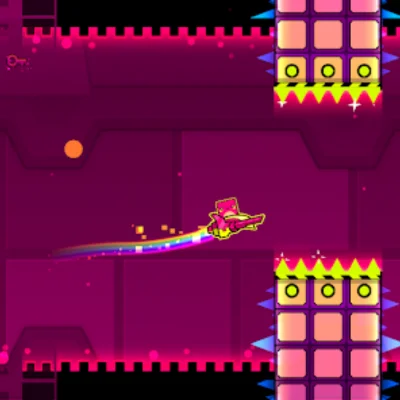
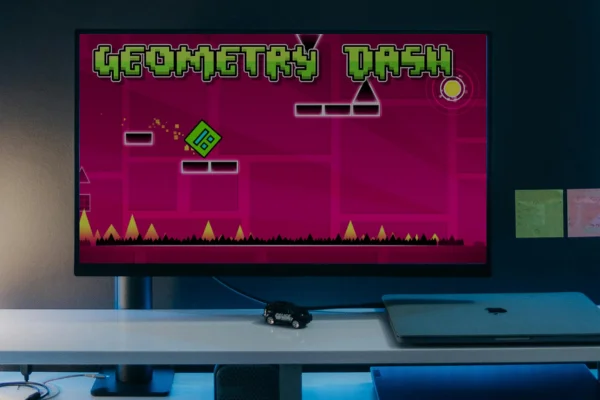
Experimenta Geometry Dash como nunca antes en tu PC. Disfruta de gráficos superiores, controles precisos y un rendimiento mejorado que lleva tu juego al siguiente nivel.
Pantalla inmersiva
Juega en una pantalla más grande con una claridad impresionante. Cada obstáculo, cada detalle se vuelve cristalino, haciendo que esos saltos precisos sean más fáciles de ejecutar.
Controles superiores
Domina niveles difíciles con controles de teclado sensibles o conecta tu gamepad favorito para una sincronización y movimientos ultra precisos.
Máximo rendimiento
Aprovecha la potencia de procesamiento de tu PC para un juego fluido a más de 60 FPS, tiempos de carga más rápidos y una experiencia sin retrasos incluso en niveles personalizados complejos.
Libertad para realizar múltiples tareas
Cambia entre el juego y otras aplicaciones sin problemas. Mira tutoriales, consulta guías o chatea con amigos mientras juegas.
Cómo instalar Geometry Dash en PC
Sigue estos sencillos pasos para tener Geometry Dash funcionando en tu computadora Windows o Mac
Descarga un emulador
Comienza descargando un emulador de Android confiable como BlueStacks, NoxPlayer o LDPlayer. Estos programas te permiten ejecutar aplicaciones Android en tu PC. BlueStacks es nuestra principal recomendación porque es fácil de usar y está muy optimizado para juegos.
Instala el emulador
Ejecuta el instalador del emulador y sigue las instrucciones en pantalla. El asistente de instalación te guiará durante el proceso. Una vez instalado, inicia el emulador y completa la configuración inicial, que incluye iniciar sesión con tu cuenta de Google.
Descarga Geometry Dash APK
Descarga el archivo Geometry Dash APK desde nuestro sitio web a tu computadora. Asegúrate de guardarlo en una ubicación de fácil acceso, como tu carpeta de Descargas. El archivo está verificado y es seguro para instalar.
Instala el APK en el emulador
Abre tu emulador y arrastra el archivo Geometry Dash APK dentro de la ventana del emulador. Alternativamente, utiliza el instalador de APK integrado del emulador. El juego se instalará automáticamente en unos segundos.
Inicia y juega
Una vez instalado, verás el ícono de Geometry Dash en el cajón de aplicaciones de tu emulador. Haz clic para iniciar el juego. ¡Ahora puedes disfrutar Geometry Dash en tu PC con soporte completo para teclado y ratón!
Nota: Los métodos indicados implican el uso de emuladores de Android de terceros como BlueStacks y LD Player para ejecutar la versión Android del juego en PC.
Características de la versión para PC
Disfruta Geometry Dash como nunca antes en tu computadora
Gráficos en HD
Disfruta de imágenes nítidas y en alta definición en tu monitor. Cada color, efecto y animación luce espectacular en resolución completa.
Controles con teclado
Domina los niveles más difíciles con entradas precisas desde el teclado. Asigna cualquier tecla para saltar y disfruta de un control ágil y sin retrasos.
Modo plataforma
Descubre el nuevo modo de juego revolucionario con físicas y movimientos mejorados. Controla tu personaje con las teclas WASD para una experiencia de juego renovada.
Soporte para 60+ FPS
Desbloquea tasas de fotogramas más altas para un juego ultra fluido. Tu PC puede alcanzar 60 FPS o más para la experiencia más suave posible.
Sin anuncios
Juega sin interrupciones. La versión APK elimina toda la publicidad para una sesión de juego pura y continua.
Acceso al editor de niveles
Crea niveles complejos fácilmente usando el ratón y el teclado. La pantalla más grande y los controles precisos hacen que construir sea más sencillo que nunca.
Requisitos del sistema
Requisitos mínimos
Especificaciones recomendadas
Preguntas frecuentes sobre la versión para PC
Preguntas comunes sobre cómo jugar Geometry Dash en PC, incluyendo la configuración del emulador, consejos de rendimiento y guía de solución de problemas.
BlueStacks es, sin duda, la mejor opción para ejecutar Geometry Dash en PC. Está especialmente optimizado para juegos, ofrece un rendimiento excelente y maneja perfectamente las mecánicas de ritmo del juego. La última versión, BlueStacks 5, consume menos recursos y permite jugar a 60 FPS de forma fluida incluso en equipos modestos.
Dicho esto, NoxPlayer y LDPlayer son buenas alternativas si prefieres otras interfaces. Ambos permiten la asignación de teclas y ejecutan Geometry Dash sin problemas. MEmu es otra opción que funciona bien en Windows. Lo importante es elegir un emulador que esté activamente mantenido y sea compatible con apps de Android 5.0+.
¡Por supuesto! La mayoría de los emuladores de Android permiten mapear controles, así que puedes conectar un mando de Xbox, PlayStation o cualquier otro mando USB/Bluetooth. En la configuración del emulador encontrarás la opción de asignar teclas o configurar el mando, donde puedes asignar la acción de salto al botón que prefieras (la mayoría de jugadores usa un botón principal o un gatillo).
De hecho, jugar con mando puede darte ventaja en niveles difíciles, ya que ofrecen retroalimentación táctil y una respuesta más precisa. Solo asegúrate de conectar el mando antes de abrir el emulador y prueba la configuración de botones en el modo práctica del juego.
Sí, los emuladores reconocidos como BlueStacks, NoxPlayer y LDPlayer son completamente seguros si los descargas desde sus sitios oficiales. Son empresas legítimas con millones de usuarios en todo el mundo, realizan auditorías de seguridad periódicas y no contienen malware ni spyware.
Lo importante es descargar siempre desde fuentes oficiales, nunca de sitios de terceros. Los emuladores requieren ciertos permisos para funcionar (como la virtualización), lo que puede activar alertas en tu antivirus, pero suelen ser falsos positivos. Si tienes dudas, añade una excepción en tu antivirus para la carpeta de instalación del emulador después de descargarlo desde el sitio oficial.
El lag en PC suele deberse a que el emulador no tiene suficientes recursos asignados. Abre la configuración del emulador y aumenta la RAM a al menos 4GB (preferiblemente 6-8GB si tu equipo lo permite). Además, asegúrate de tener activada la virtualización (VT-x para Intel, AMD-V para AMD) en la BIOS, ya que esto mejora mucho el rendimiento.
Otras soluciones rápidas: cierra programas innecesarios en segundo plano, actualiza los drivers de tu tarjeta gráfica y configura el emulador para usar la GPU dedicada en vez de la integrada. En BlueStacks, ve a Configuración > Rendimiento y elige el modo "Alto rendimiento". Si el problema persiste, prueba bajar la resolución a 720p en los ajustes del emulador.
¡Sí! Mientras inicies sesión con tu cuenta de Geometry Dash en ambos dispositivos, tu progreso se sincronizará automáticamente. En el juego, ve a Ajustes > Cuenta y asegúrate de iniciar sesión con las mismas credenciales que usas en tu móvil. Tus estrellas, logros, iconos desbloqueados e incluso los niveles personalizados se transferirán.
Ten en cuenta que necesitarás conexión a internet para la primera sincronización. Una vez hecho esto, puedes jugar sin conexión en PC, pero deberás conectarte de nuevo para subir cualquier progreso nuevo a la nube. Esta función de guardado en la nube funciona en todas las plataformas: móvil, PC mediante emulador e incluso la versión oficial de Steam.
Sí, puedes jugar Geometry Dash en Mac usando BlueStacks para macOS, disponible para macOS 10.12 Sierra y versiones posteriores. La versión para Mac de BlueStacks está bien optimizada y ejecuta Geometry Dash sin problemas tanto en Macs con procesador Intel como en los nuevos Apple Silicon (M1/M2/M3) mediante Rosetta 2.
Para usuarios de Mac con M1/M2/M3, el rendimiento es excelente a pesar de la capa de traducción. Solo asegúrate de tener al menos 8GB de RAM para la mejor experiencia. Alternativamente, puedes comprar la versión oficial de Geometry Dash en la Mac App Store si prefieres una app nativa, aunque la versión APK mediante emulador es gratuita y ofrece las mismas funciones.
Aunque no es estrictamente obligatorio, activar la virtualización (VT-x para Intel o AMD-V para procesadores AMD) mejora muchísimo el rendimiento del emulador, llegando a multiplicar la velocidad por 3-5 veces en muchos casos. Sin ella, es probable que experimentes lag, saltos y tiempos de carga lentos que hacen casi injugable un juego de ritmo como Geometry Dash.
Para activarla, reinicia tu PC y entra en la BIOS (normalmente pulsando F2, F10, Supr o F12 al arrancar). Busca "Virtualization Technology", "VT-x", "AMD-V" o "SVM Mode" en la configuración avanzada o de CPU, actívala, guarda y sal. Los pasos exactos varían según el fabricante, pero la mayoría de equipos modernos lo incluyen. Una vez activada, notarás mejoras inmediatas en el emulador.
Calcula unos 2-3GB en total. El emulador en sí (BlueStacks, Nox, etc.) suele ocupar entre 1 y 1,5GB, y Geometry Dash APK suma otros 153MB. Sin embargo, necesitarás espacio extra para archivos del sistema, caché y niveles personalizados que descargues, especialmente si participas activamente en la comunidad.
Recomendamos tener al menos 5GB libres en tu disco duro para estar seguro. Si usas un SSD (muy recomendable para mejores tiempos de carga), instala el emulador en el SSD en vez de un disco mecánico. Normalmente puedes elegir la carpeta de instalación durante el proceso de configuración del emulador.
Consejos y Trucos para Jugar en PC
Lleva tus habilidades al siguiente nivel. Jugar en PC ofrece ventajas únicas; aquí te mostramos cómo aprovecharlas al máximo.
Domina los controles del teclado
La mayor ventaja en PC es el teclado. Usa la flecha hacia arriba o la barra espaciadora para saltar. Las pulsaciones de teclas constantes son más fiables que los toques en pantalla para lograr una sincronización precisa.
Monitor de alta tasa de refresco
Si tienes un monitor con alta tasa de refresco (120Hz o más), ¡úsalo! Más FPS reduce el retardo de entrada, haciendo mucho más fáciles los saltos precisos por cuadro.
Usa el modo práctica extensivamente
El modo práctica es tu mejor aliado para aprender niveles difíciles. Coloca puntos de control para dominar secciones complicadas sin tener que reiniciar todo el nivel.
Reduce el retardo de entrada
Para el mejor rendimiento, desactiva el V-Sync en la configuración de tu tarjeta gráfica y cierra cualquier aplicación innecesaria antes de jugar.
Haz copias de seguridad de tus datos
Guarda siempre tu progreso en tu cuenta de Geometry Dash, especialmente si juegas en un emulador. Esto previene la pérdida de datos si el emulador presenta problemas.
Optimiza la configuración del emulador
En la configuración de tu emulador, asigna más núcleos de CPU y RAM. Esto puede mejorar drásticamente el rendimiento y reducir el lag en niveles complejos.